![logo_SafetyStoreMX-1.png]](https://info.safetystore.mx/hs-fs/hubfs/logo_SafetyStoreMX-1.png?height=50&name=logo_SafetyStoreMX-1.png)
1. Se genera la cotización en Tripulse.
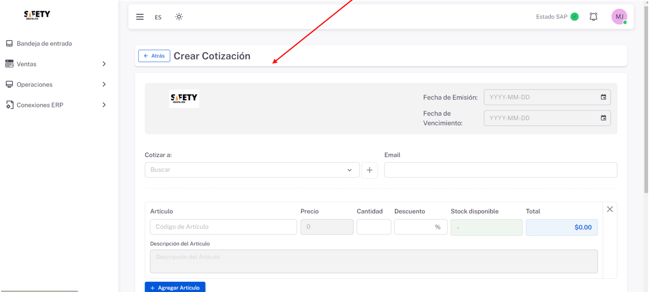
Nota: El costo de envío se agrega como un Articulo EMP-N
a. Generar la cotización en el sistema Tripulse.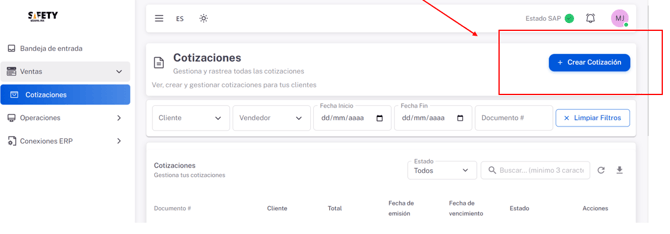
b.Ingresar la información necesaria para generar el PDF de la cotización.
2. La cotización se envía al cliente por correo electrónico directamente desde Tripulse.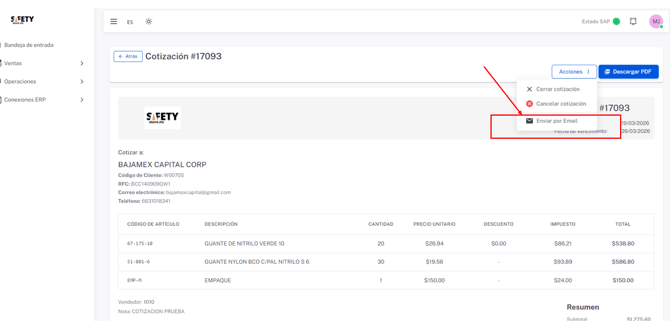
a. Una vez creada la cotización, esta se integra automáticamente en SAP como oferta de venta.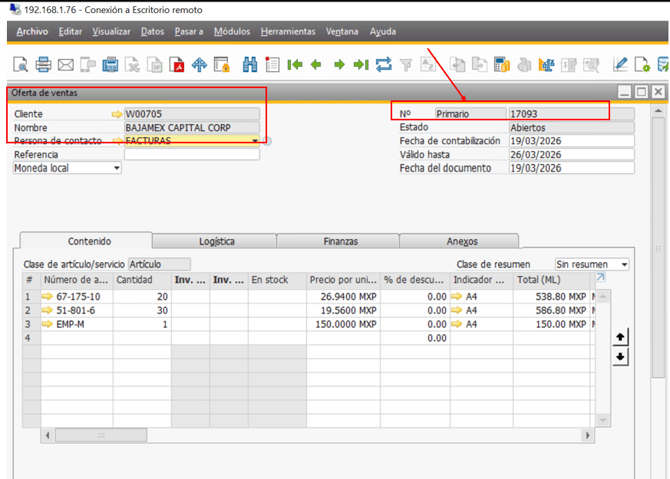
b. y se genera un negocio en HubSpot para dar seguimiento a la negociación con el cliente.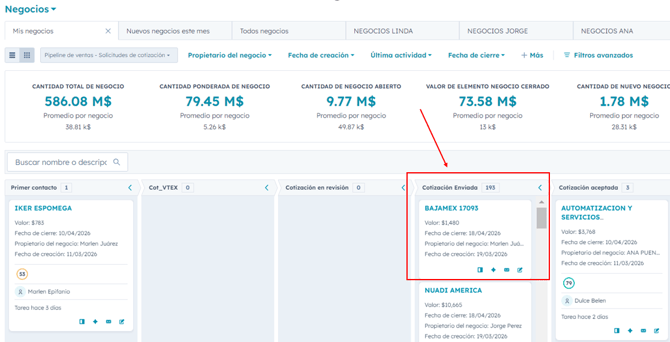
3. Una vez que la cotización es ganada, el cliente puede aceptarla desde el correo electrónico o el agente de ventas puede confirmarla desde el portal Tripulse
a. Correo en bandeja de cliente.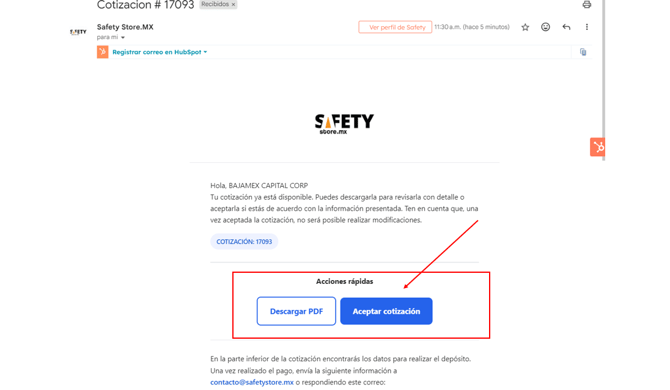
b. Portal Tripulse 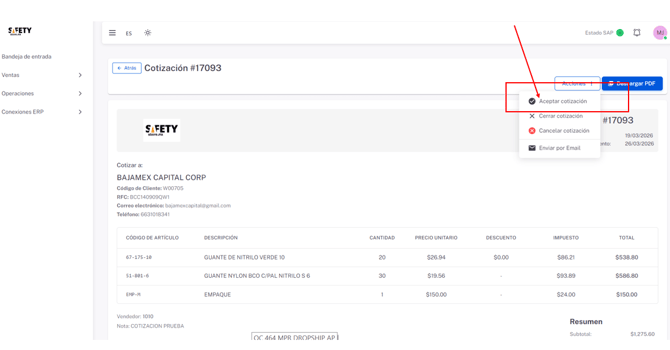
4. El agente solicita al cliente la siguiente información, la cual será actualizada en SAP por Valeria (en caso de tratarse de un cliente nuevo)
1. Comprobante de pago.
2. CIF (no mayor a 3 meses)
3. Dirección de envío
3. Persona que recibe y telefono.
4. Uso del CFDI
5. Una vez recibido el comprobante de pago, se ingresan los documentos a SAP sobre la OFERTA DE VENTAS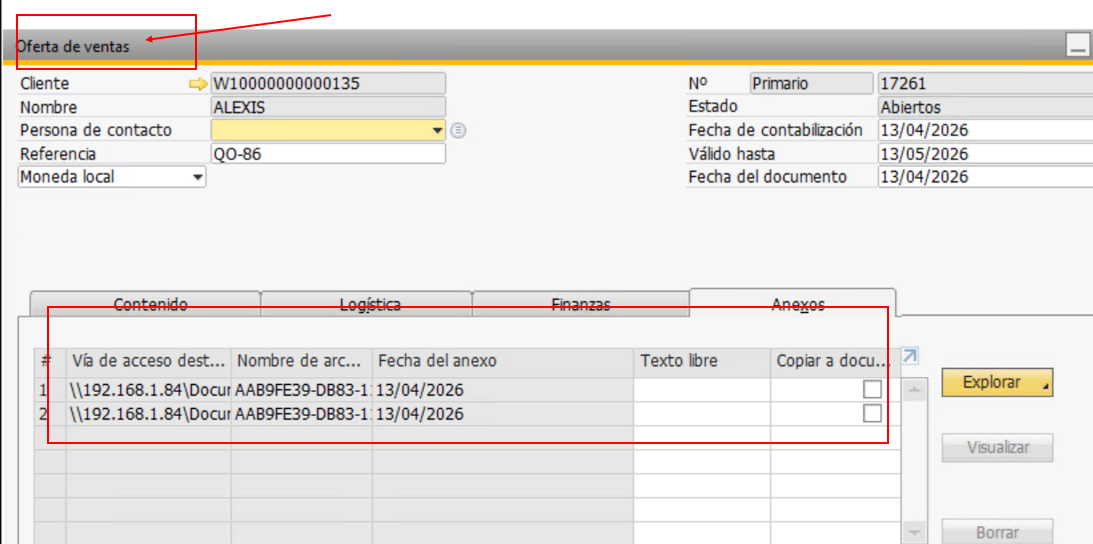
a. se avisa equipo Minerva para que autoricen la cotización
6. Una vez que el pago esté confirmado, el equipo Mine ingresará al portal de Tripulse y marcará la cotización como pagada.
a. Buscar la cotización con el folio.
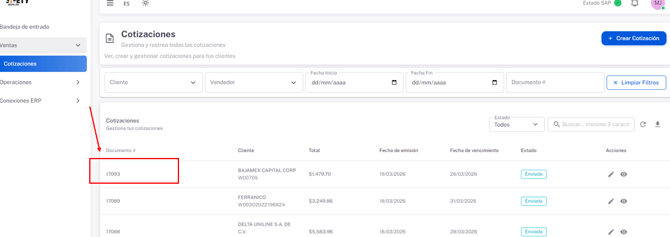
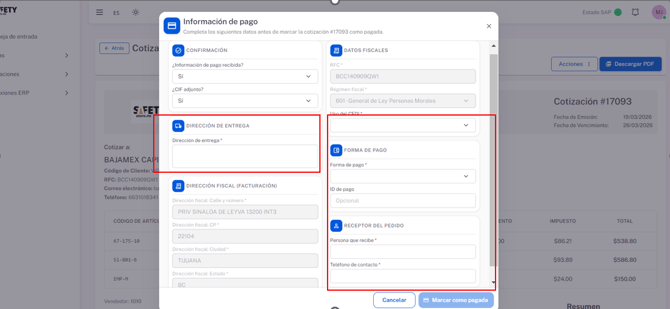
7. Una vez que el equipo de Mine haya marcado la cotización como pagada, se debe ingresar a la misma, hacer clic en “Acciones” y completar la Info Fiscal . Posteriormente, se guarda la información y, en ese momento, la oferta de venta se convertirá en una orden de venta.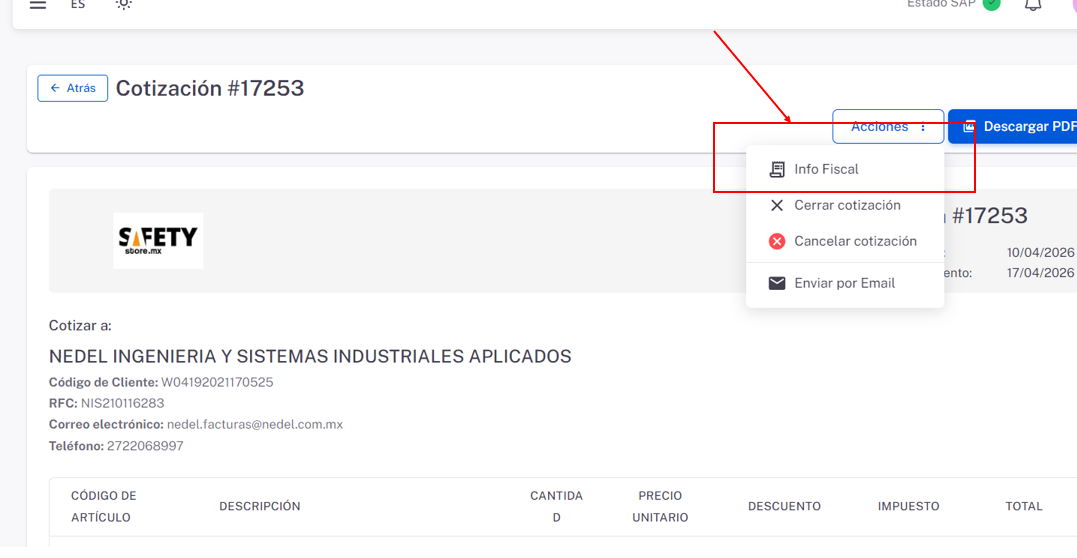
a. Dirección entrega
b. Uso del CFDI
c. Persona que recibie y telefono
8. Finalmente, la cotización se integra a SAP como una Orden de Venta (OV).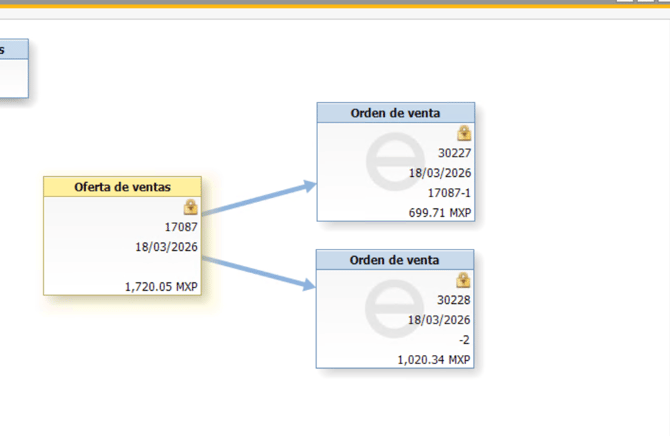
Nota: Toda cotización generada en Tripulse se registrará en HubSpot como un negocio informativo para el seguimiento del agente de ventas; sin embargo, el proceso de cotización se realizará directamente en Tripulse.